
Funktionen
Owly folgt einer klaren Arbeitsweise. Die Funktionen sind danach geordnet, wofür du sie brauchst.
Eine Arbeitsweise, kein Baukasten
Weniger Konfiguration, mehr Orientierung
Owly gibt dir eine klare Struktur vor, statt dich Boards und Felder selbst zusammenbauen zu lassen. So wenig Planung wie möglich, so viel wie nötig.
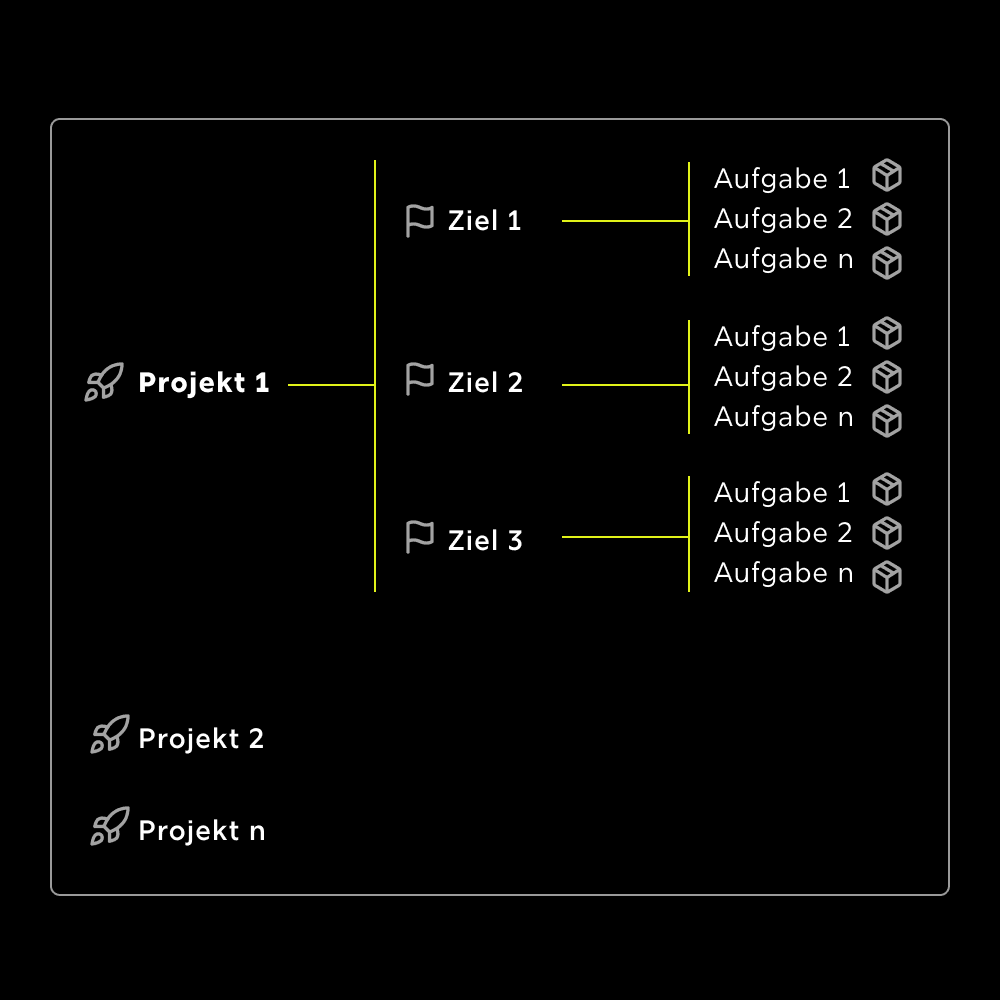
Projekt, Ziel, Aufgabe
Jedes Projekt gliedert sich in greifbare Ziele, jedes Ziel in Aufgaben. Ein Ziel beschreibt ein Ergebnis und passt in einen Sprint. Teilst du ein Ziel, teilst du auch das Budget auf.
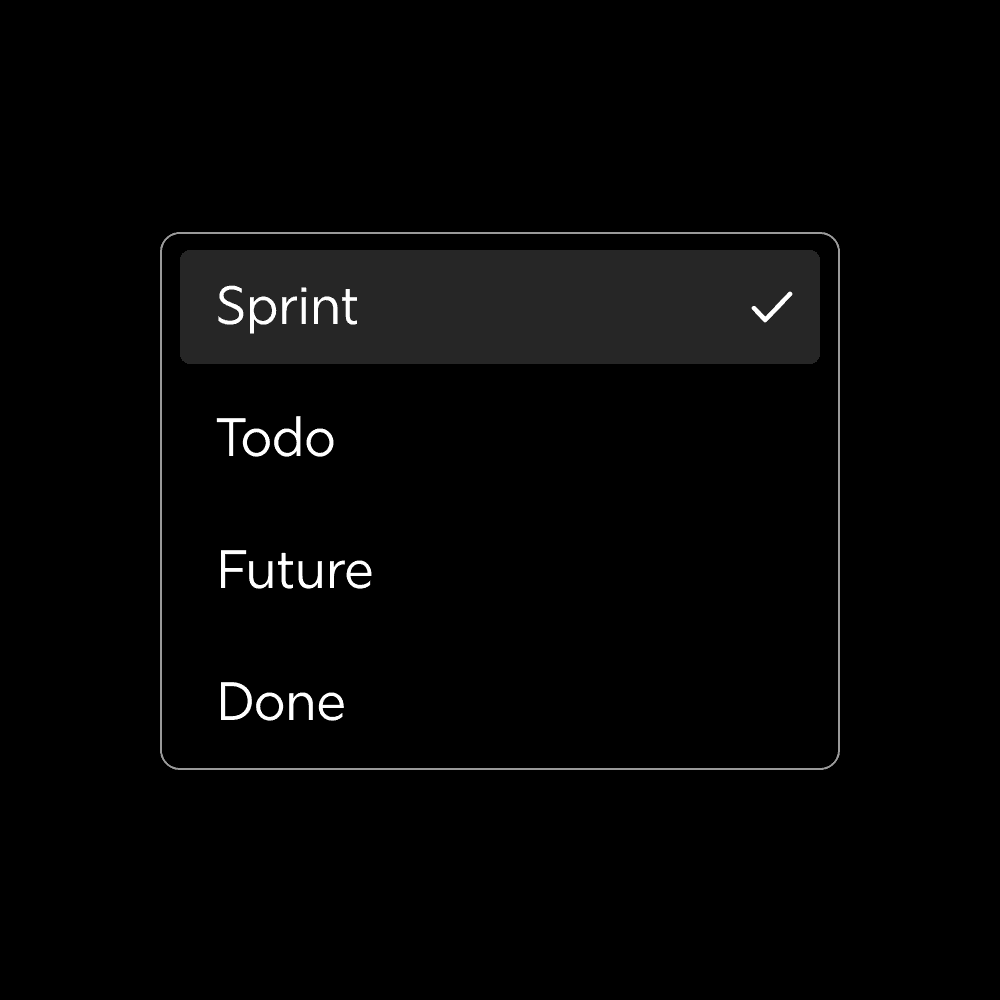
Vier Status
Future, Todo, Sprint und Done zeigen, was ansteht und was jetzt dran ist. Das Team richtet seine Aufmerksamkeit auf alles im Status Sprint.
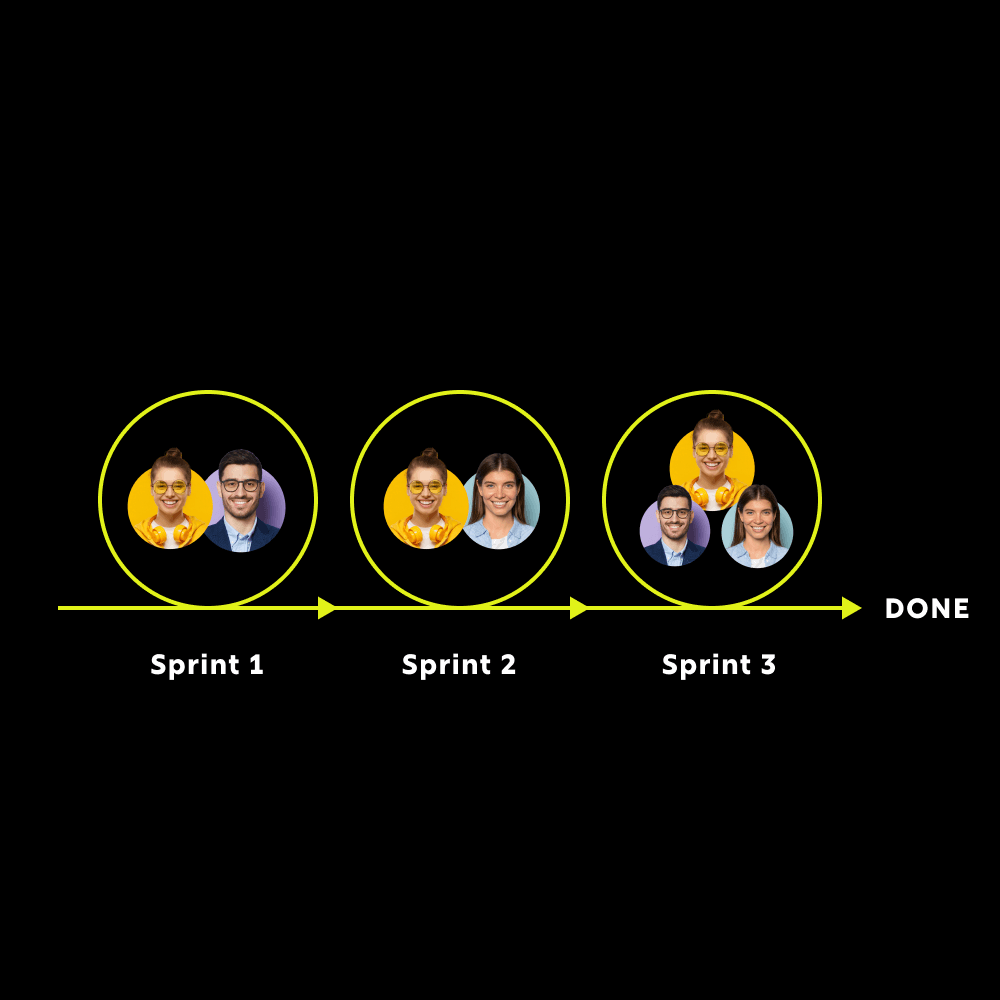
Wochen-Sprints
Ein Sprint dauert eine Woche. Ziele mit einer Deadline in dieser Woche gehen zum Sprintstart automatisch in den Sprint.
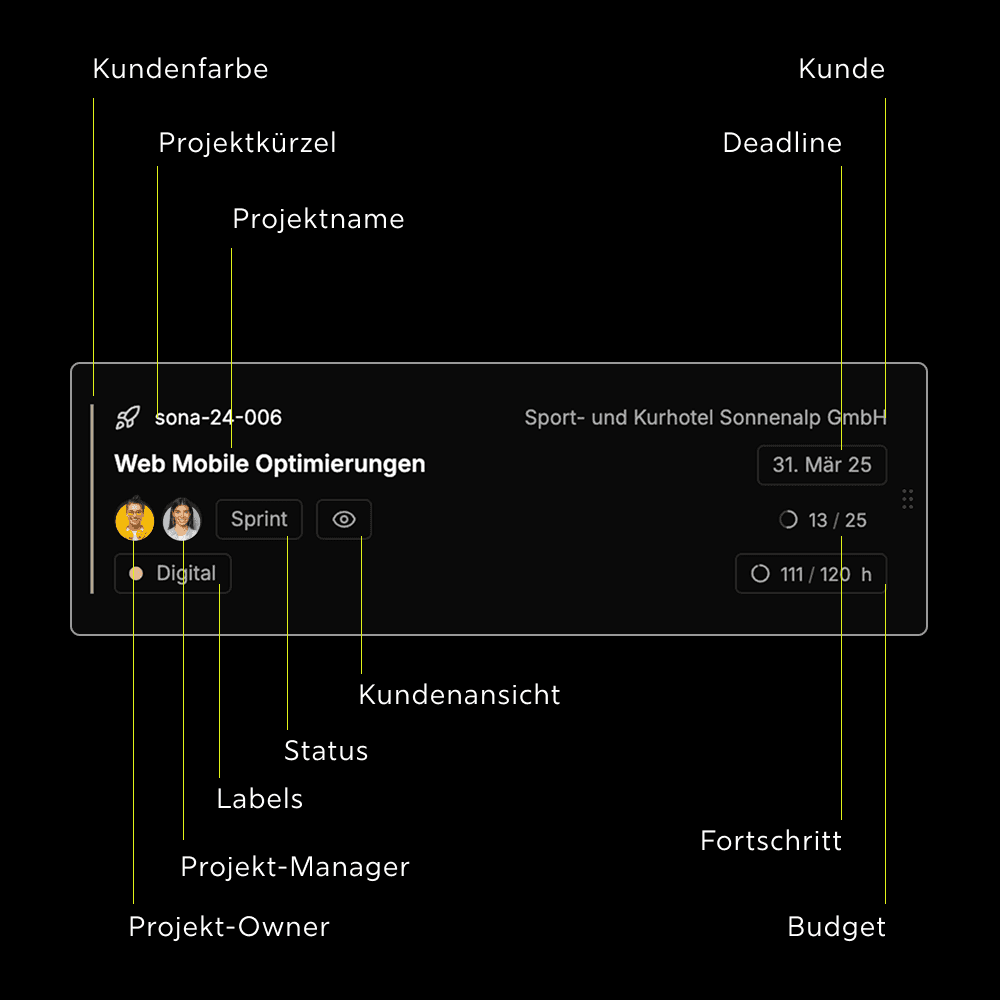
Kompakte Karten
Eine Karte zeigt Verantwortliche, Status, Deadline, Fortschritt und Budget auf einen Blick.
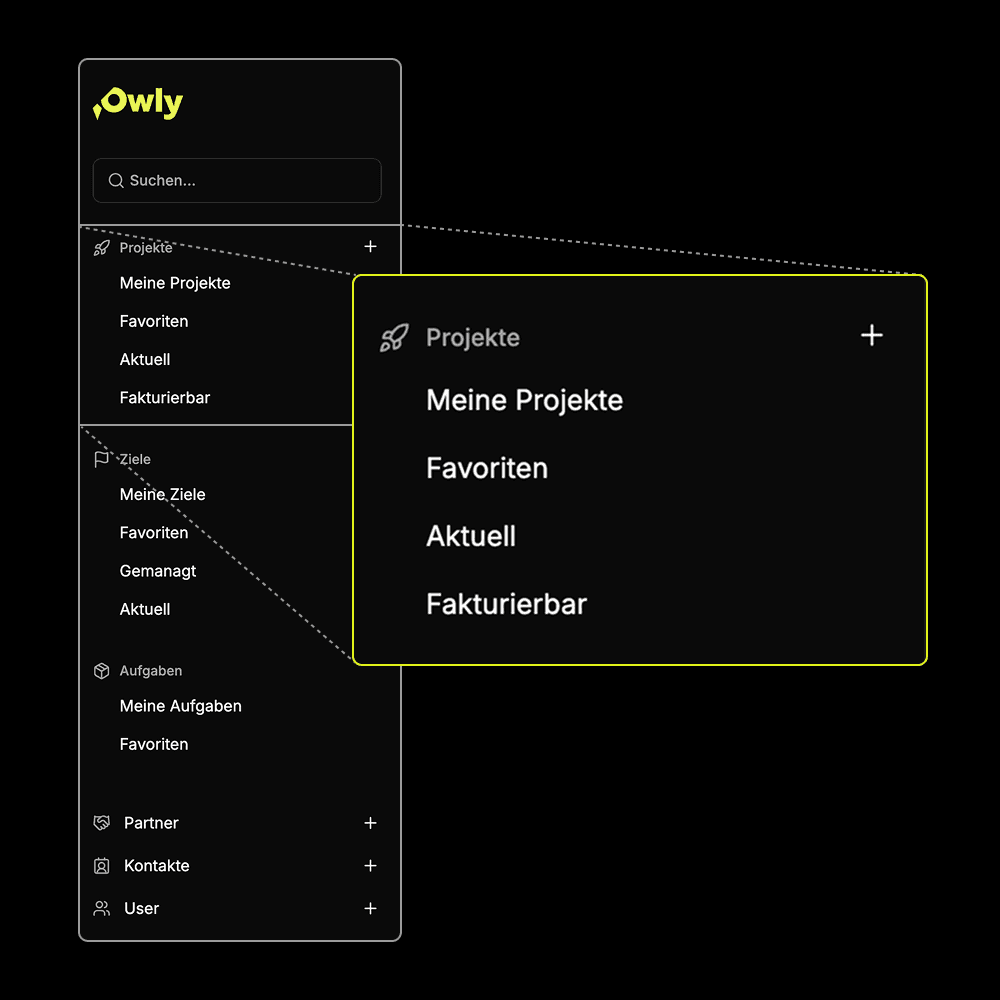
Navigation und Suche
Projekte, Ziele und Aufgaben erreichst du mit ein bis zwei Klicks. Die globale Suche findet Inhalte schnell.
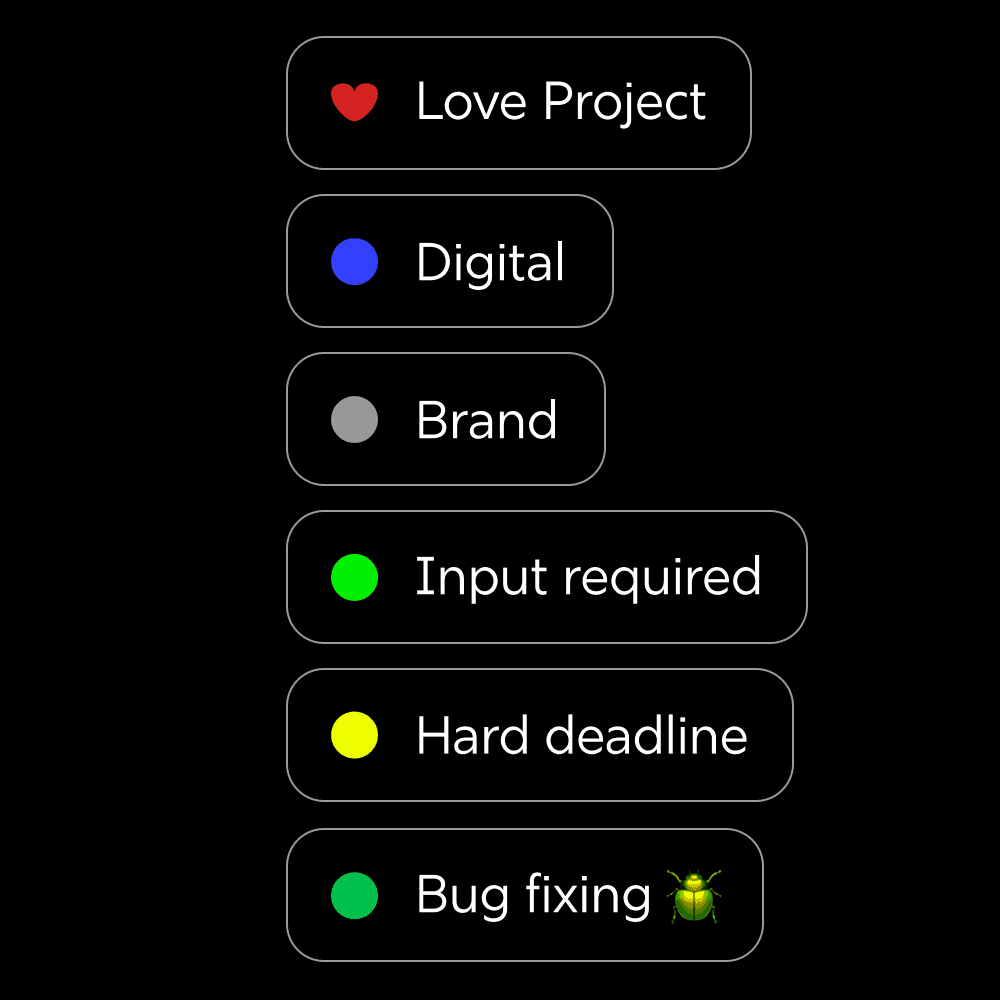
Labels
Mit Labels bildest du eigene Kategorien ab, farbig markiert und filterbar.
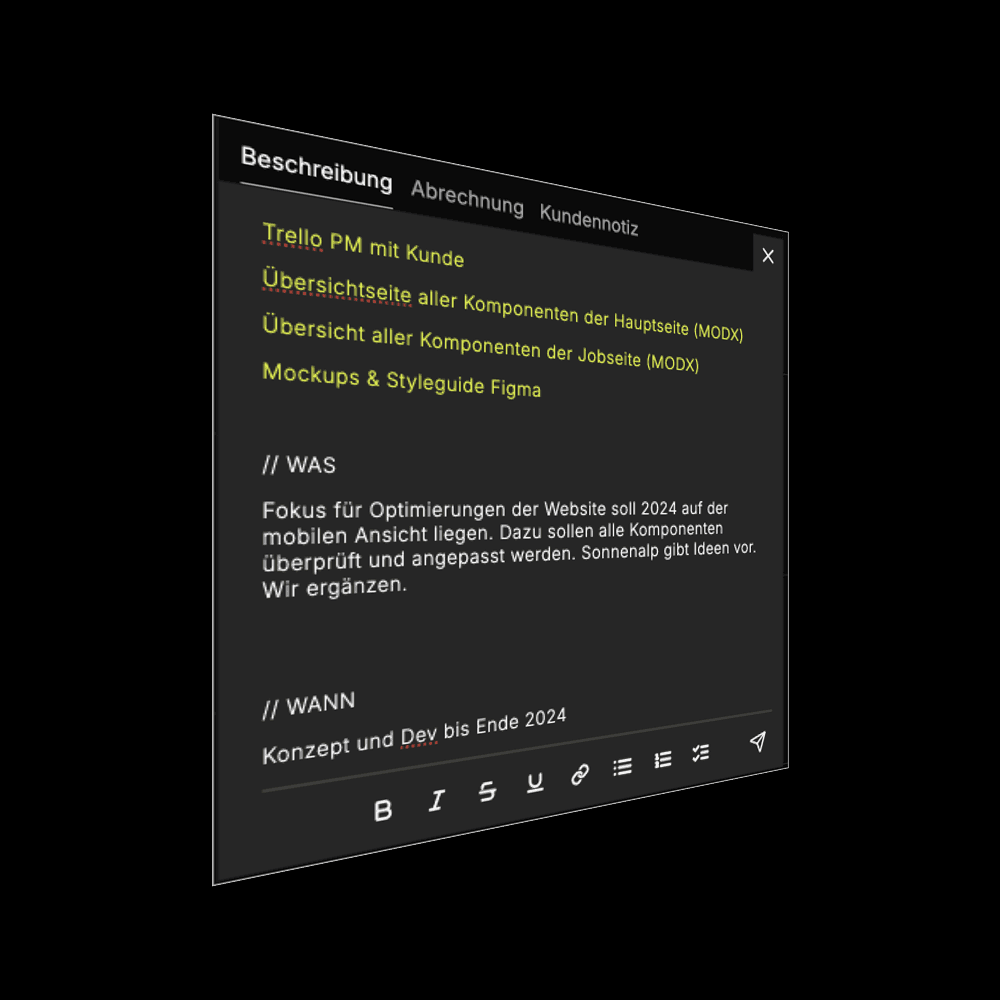
Briefing am Projekt
Das Briefing steht dort, wo gearbeitet wird: in der Beschreibung von Projekt oder Ziel, mit eigenen Reitern für Beschreibung, Abrechnung und Kundennotiz.
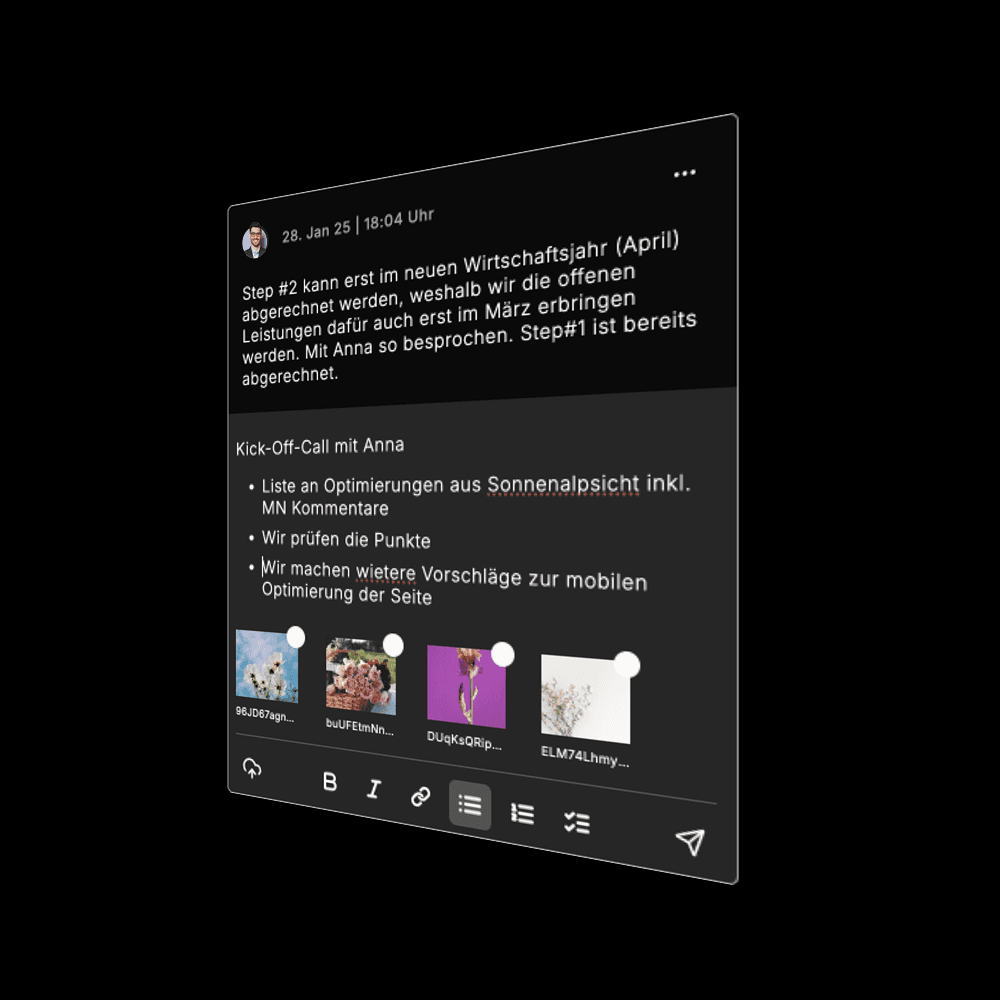
Notizen im Kontext
Notizen mit Datum und Absender hängen an Projekt, Ziel oder Aufgabe und halten fest, was sich ändert.
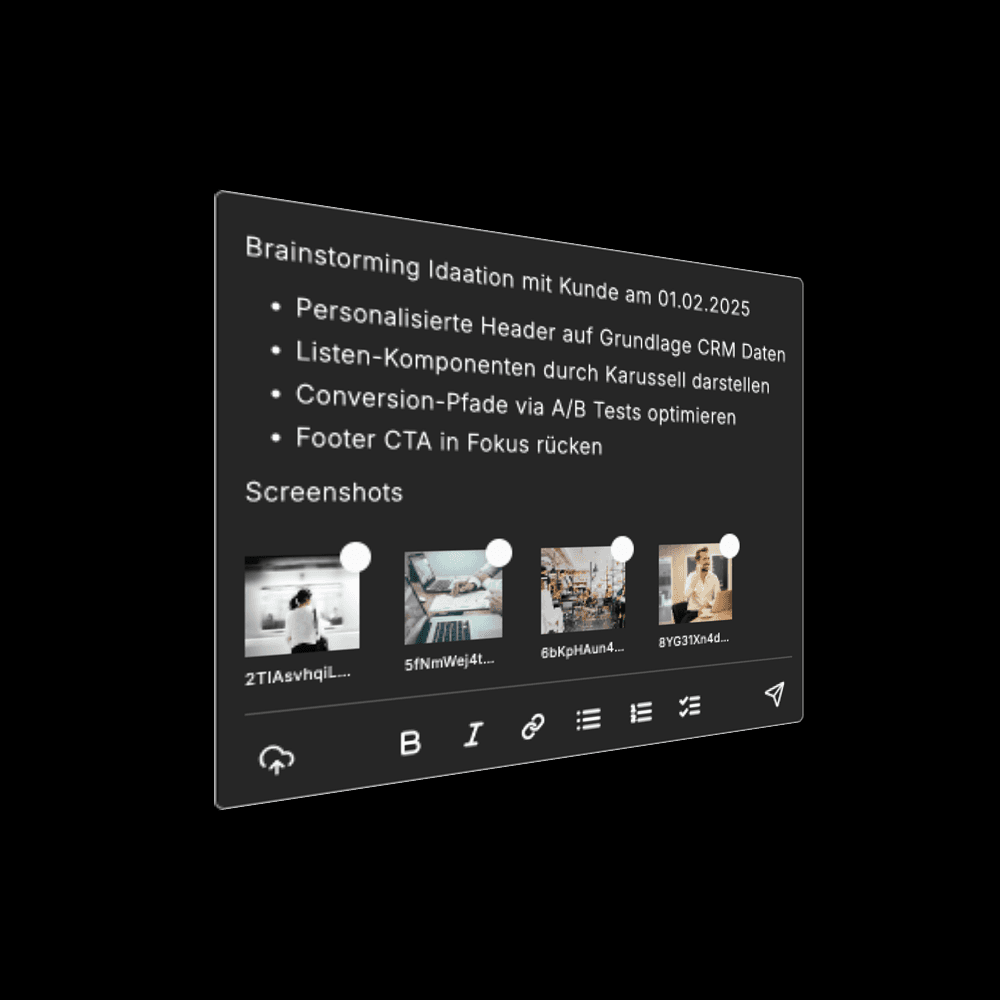
Alles an einem Ort
Projektinformationen, Notizen und Anhänge liegen am Projekt, nicht verteilt auf Postfächer und Tools.
Backlog und Priorisierung
Ideen und Anforderungen sammelst du im Backlog und ordnest sie per Drag and Drop. Detailliert planst du, wenn sie aktuell werden.
Budget und Auslastung aus der Planung
Du planst die Zeit, nach der Arbeit bestätigst du sie
Jede Aufgabe trägt eine geschätzte Zeit als Vorgabe. Nach der Arbeit bestätigst oder korrigierst du sie. So entstehen Auslastung und Budgetstand aus Planung und tatsächlicher Zeit, im selben Werkzeug.
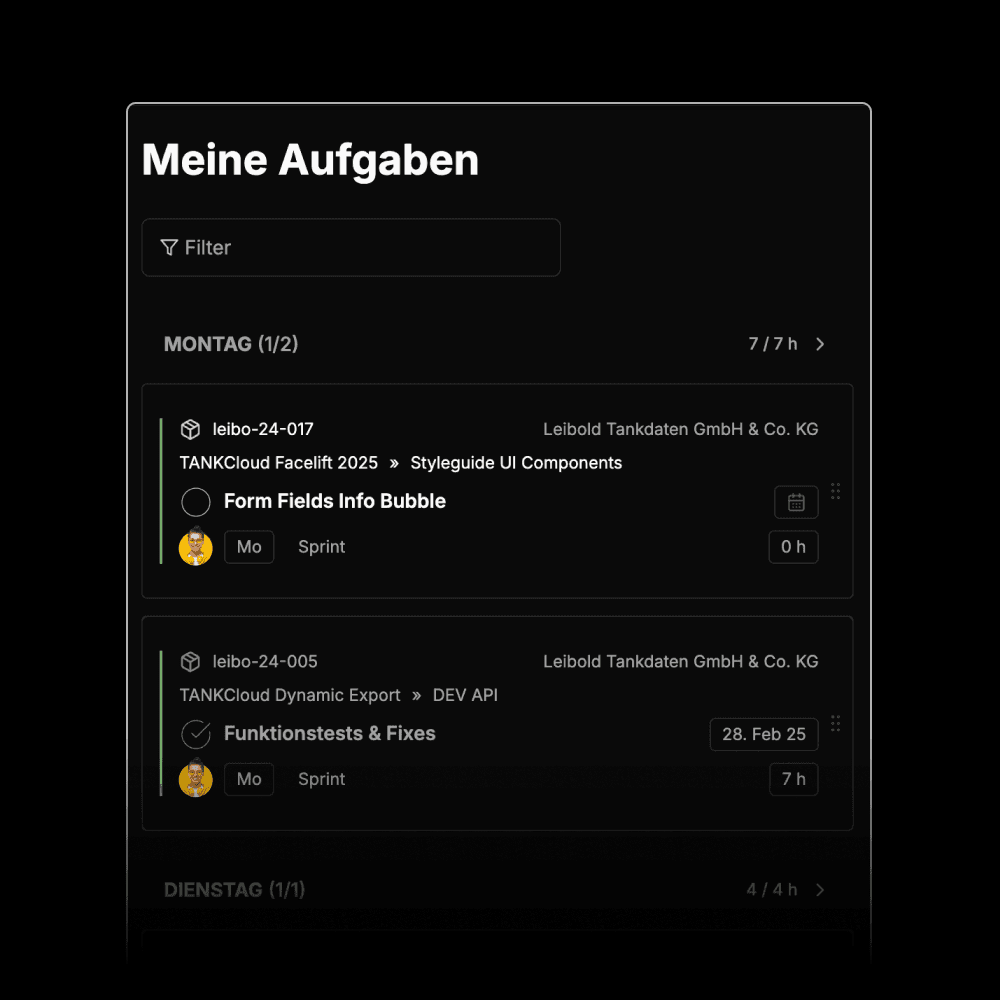
Auslastung aus der Planung
Die geschätzten Zeiten deiner Aufgaben ergeben die Auslastung pro Person im Sprint. Bei Über- oder Unterauslastung planst du um.
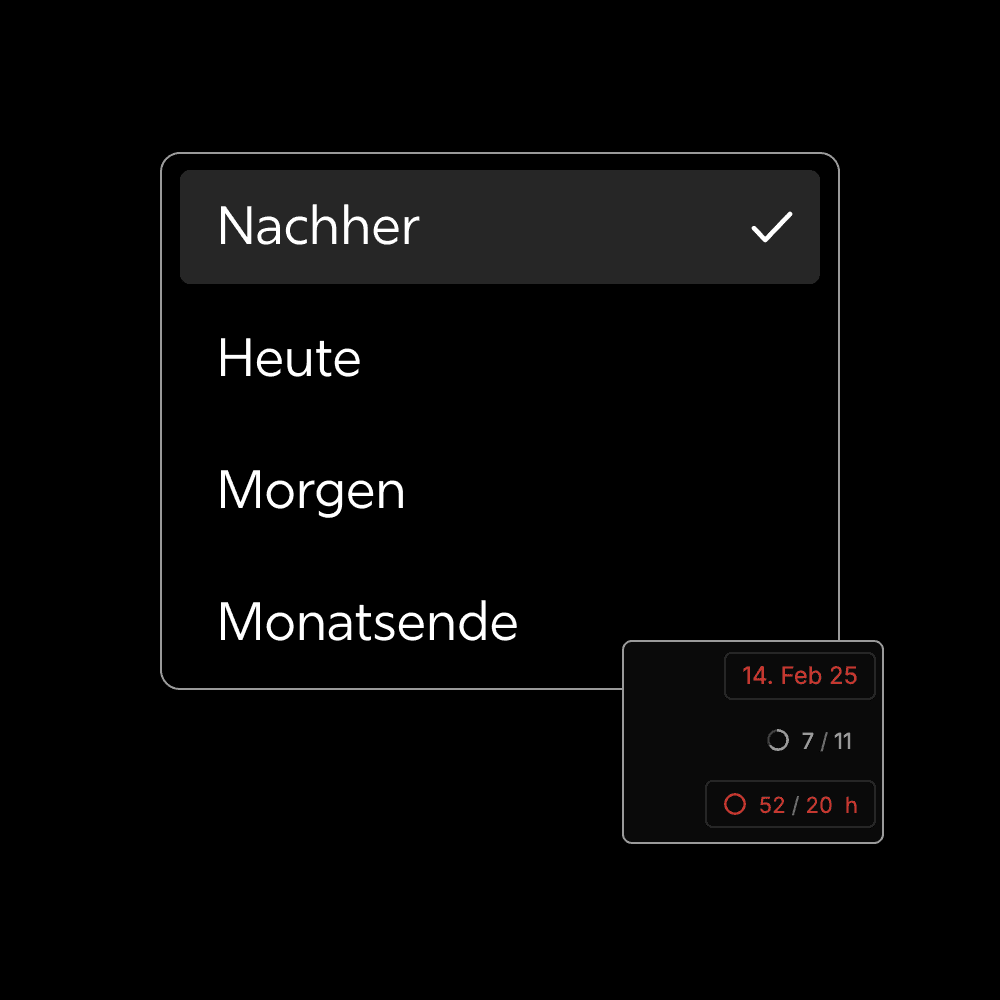
Deadlines und Budgets
Deadline und Budget gibt es für Projekt, Ziel und Aufgabe. Überschreitungen markiert Owly rot.
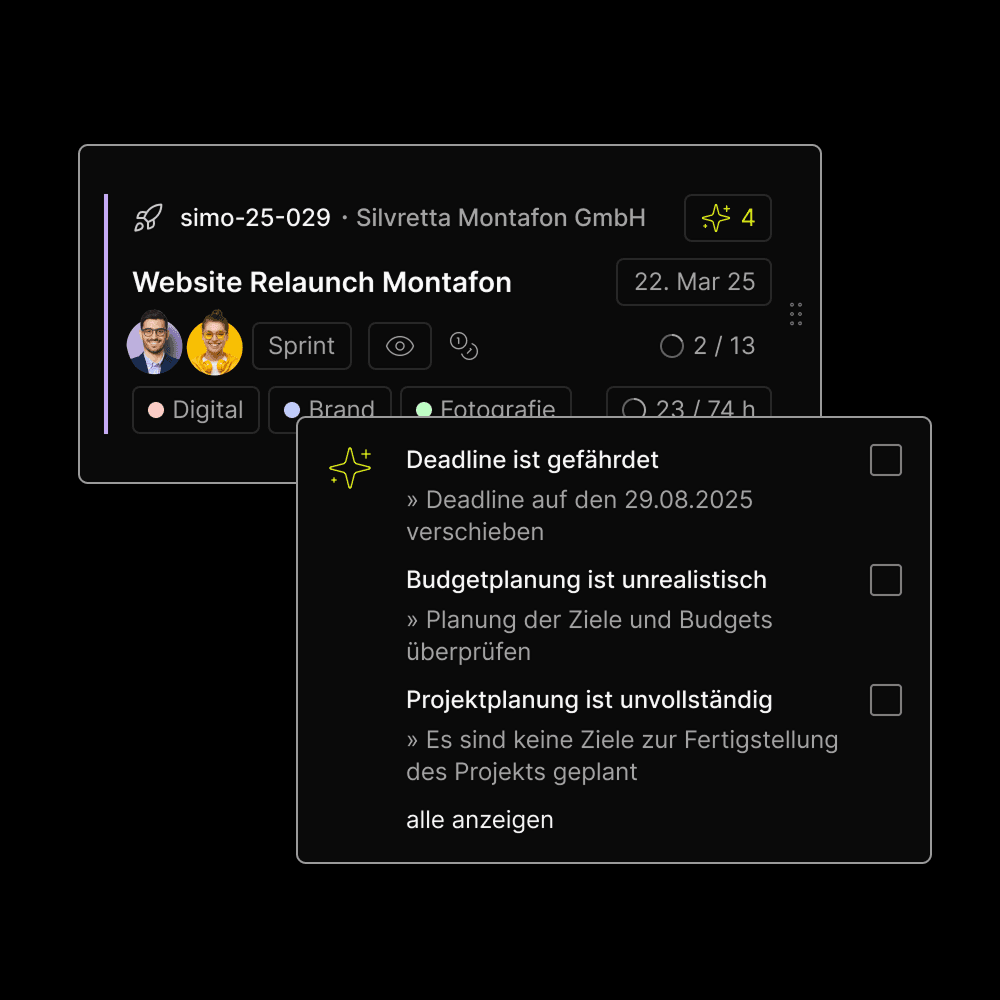
Frühwarnung durch die KI
Owly weist darauf hin, wenn eine Deadline gefährdet ist, das Budget unrealistisch wirkt oder die Planung unvollständig ist.
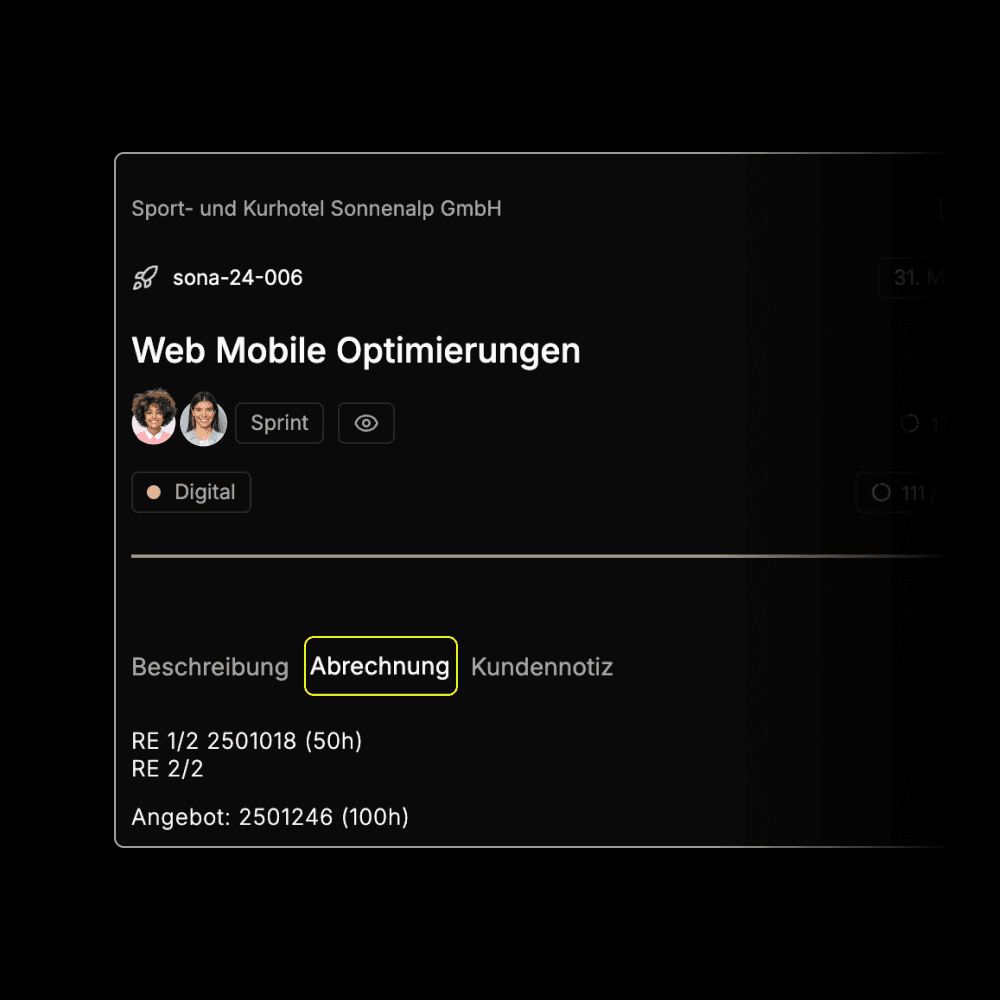
Abrechnungsinfos am Projekt
Angebots- und Rechnungsangaben stehen am Projekt, damit Projektteam und Backoffice denselben Stand haben.
Fokus und Verantwortung
Jede und jeder weiß, was jetzt dran ist
Klare Zuständigkeiten und wenige Ziele je Sprint lassen Zeit für die eigentliche Arbeit. Die Planung wird an die Verantwortlichen delegiert.
Product Owner und Project Manager
Jedes Projekt hat feste Rollen: Der Product Owner verantwortet das Was und Warum, der Project Manager das Wie und Wann. Beide sind am Projekt sichtbar, es gibt keine Grauzonen bei der Verantwortung.
Das Team plant selbst
Wer die Arbeit macht, schätzt die Zeit. Teammitglieder planen ihre Aufgaben und hinterlegen die geschätzte Zeit, die Projektleitung muss nicht jedes Detail vorgeben.
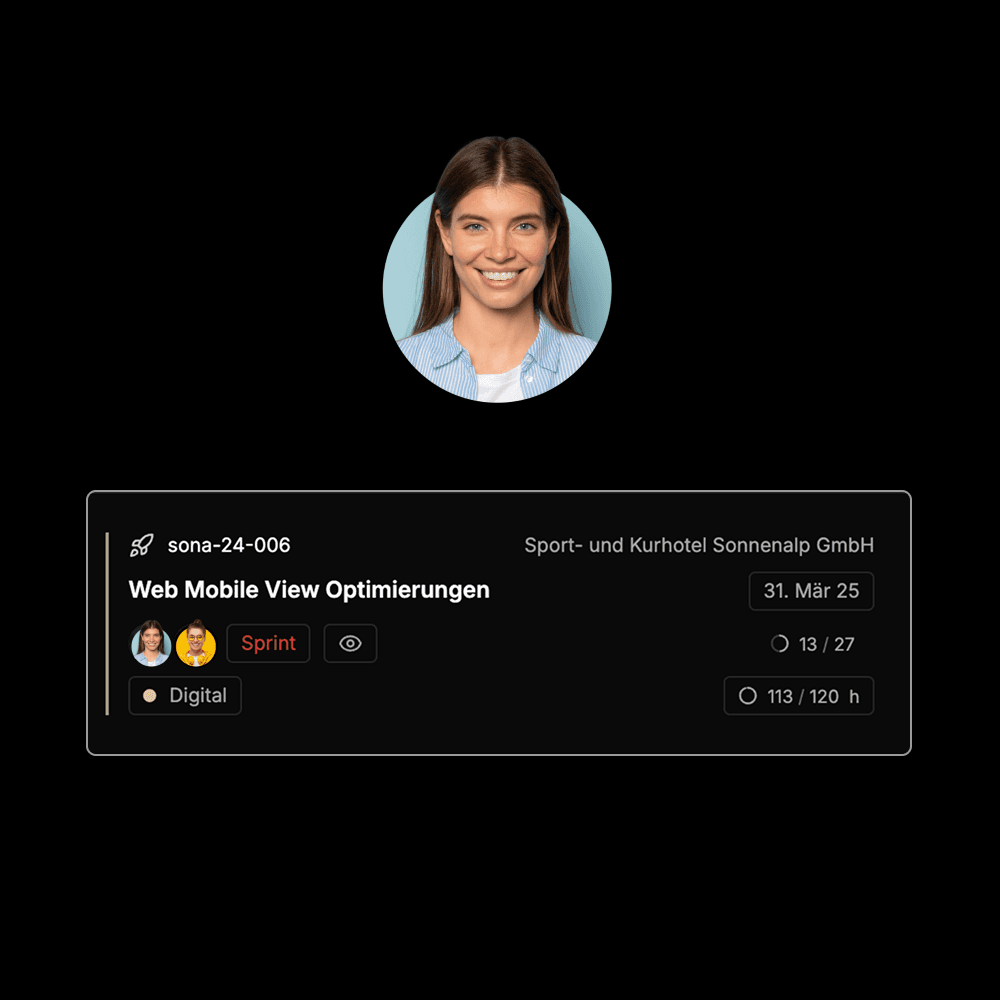
Verantwortung sichtbar
Avatare zeigen auf Projekt-, Ziel- und Aufgabenebene, wer verantwortlich ist.
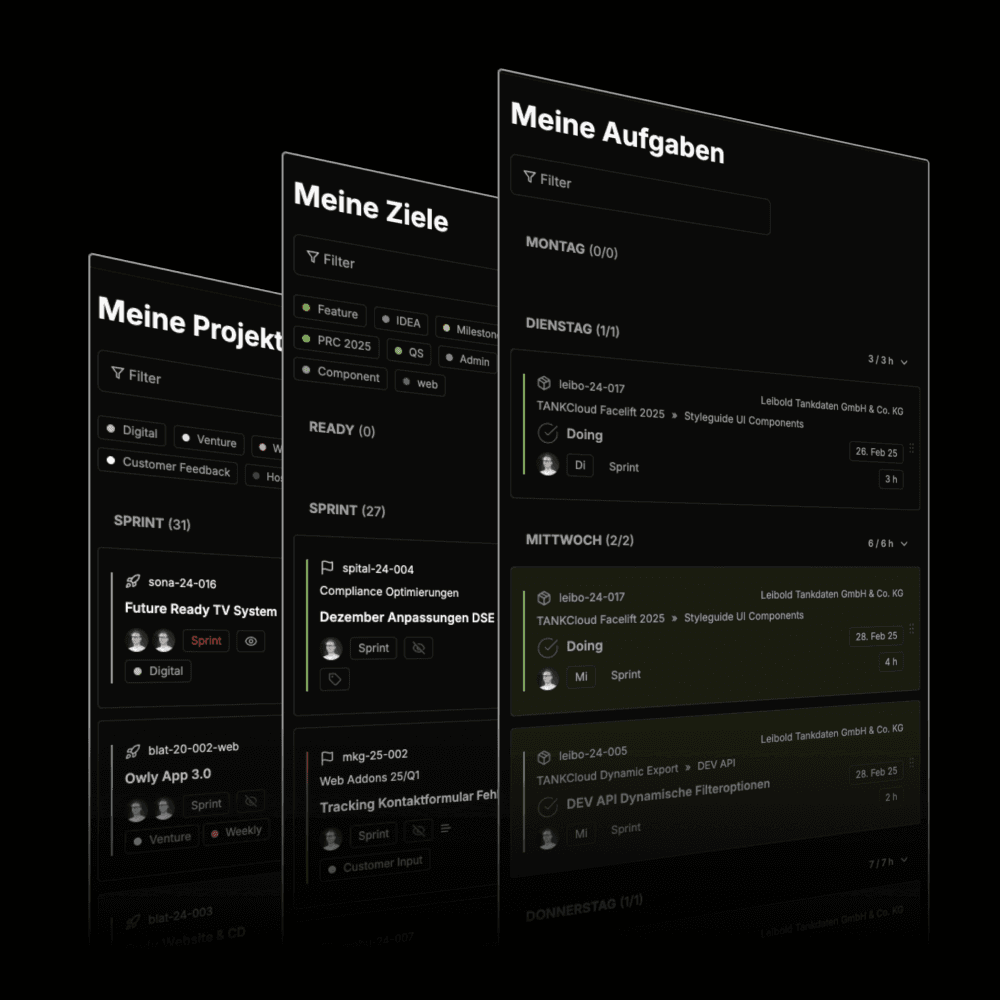
Meine Projekte, Ziele und Aufgaben
Persönliche Ansichten zeigen dir, was in deiner Verantwortung liegt, ohne dass du suchen musst.
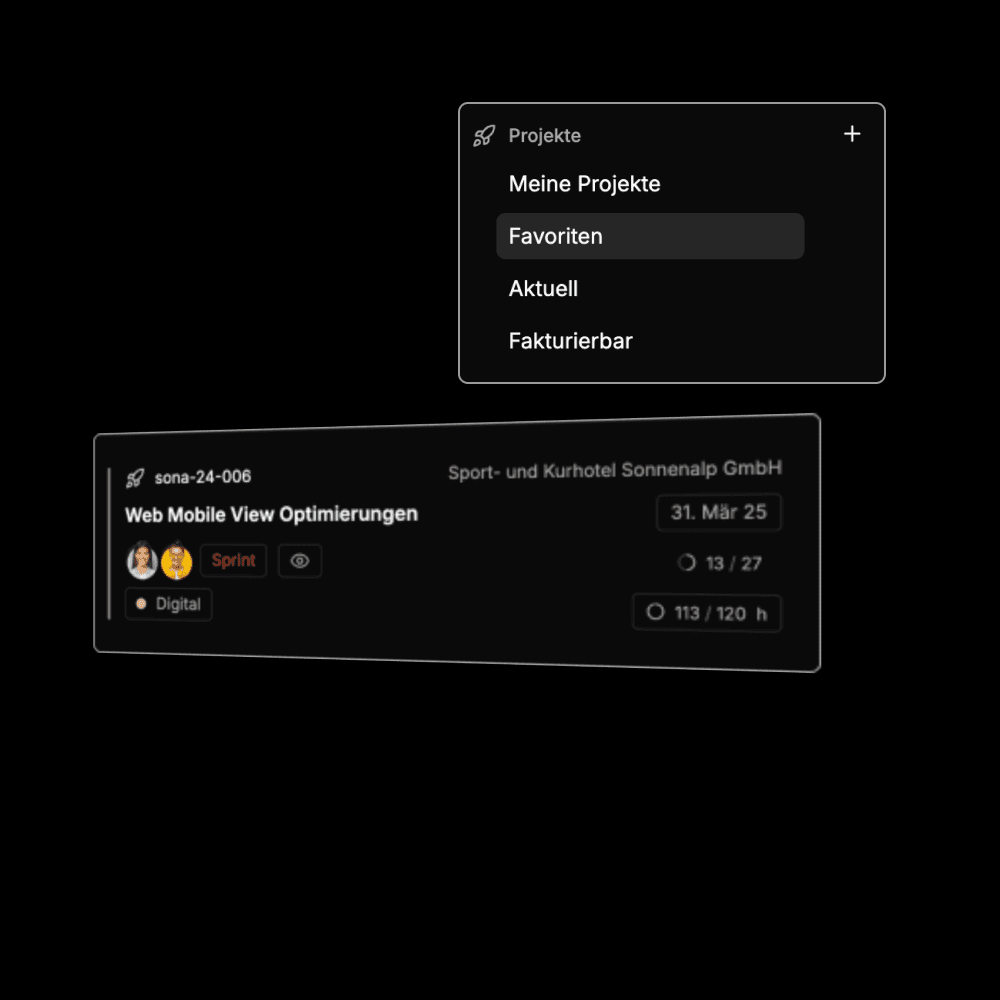
Ansichten anpassen
Ansichten wie Favoriten, Aktuell oder Fakturierbar passen sich deinem Arbeitsstil an.
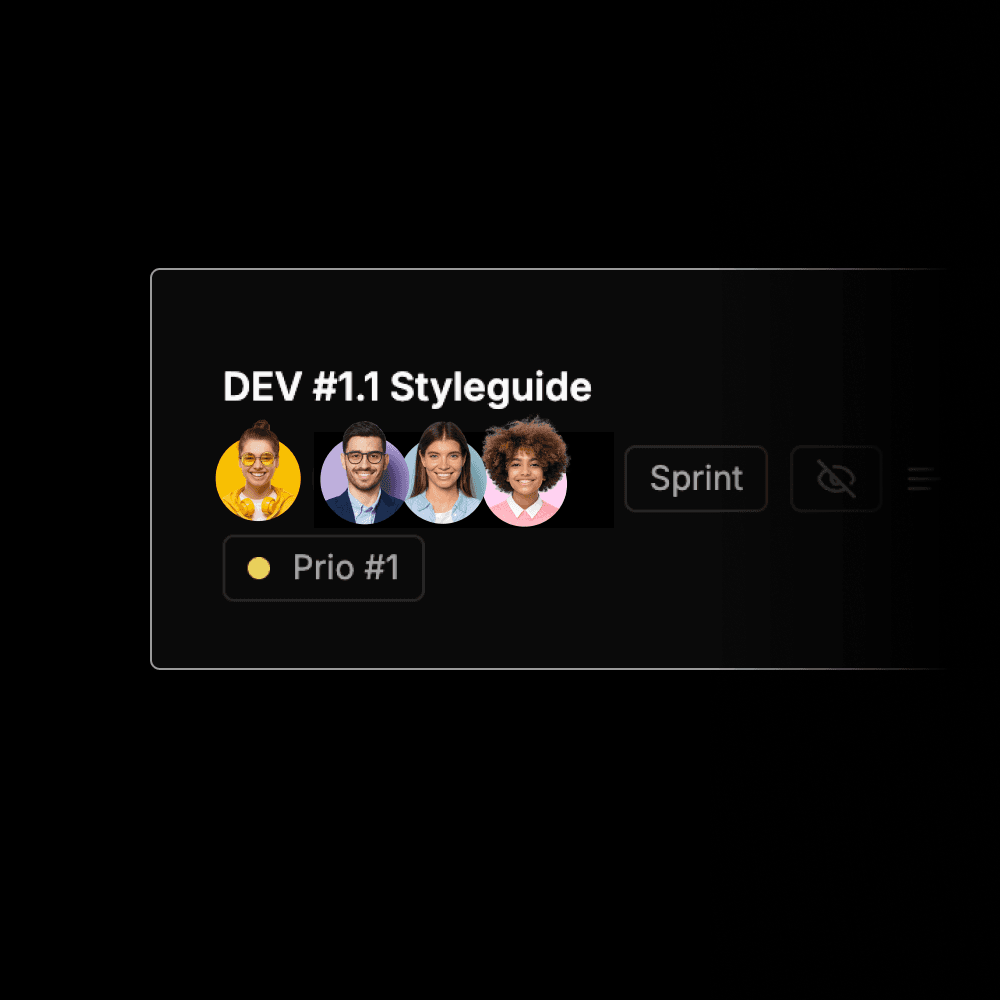
Zusammenarbeit sichtbar
Du siehst auf einen Blick, wer an einer Aufgabe beteiligt ist.

Flexible Teams
Du stellst Teams flexibel zusammen und planst bei Veränderungen schnell um.
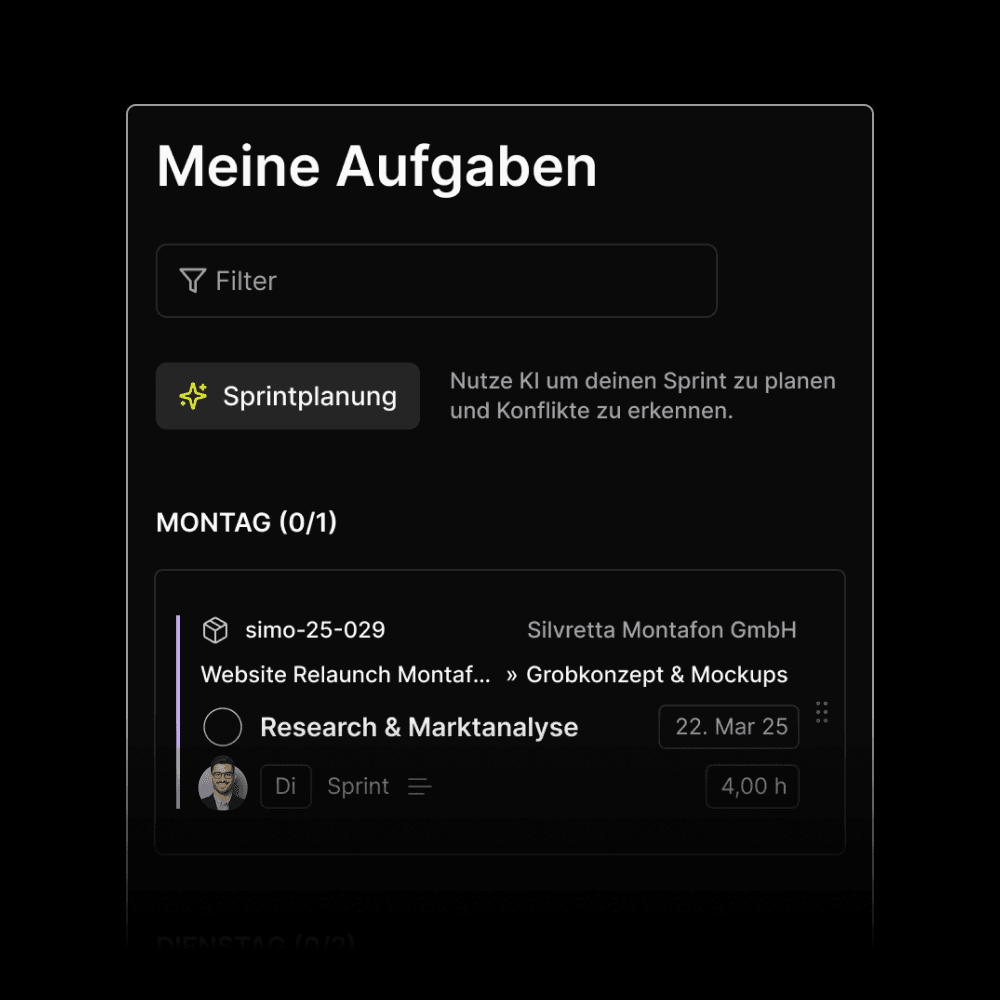
Sprintplanung mit KI
Auf Wunsch plant die KI deinen Sprint und erkennt Konflikte. Du entscheidest, was übernommen wird.
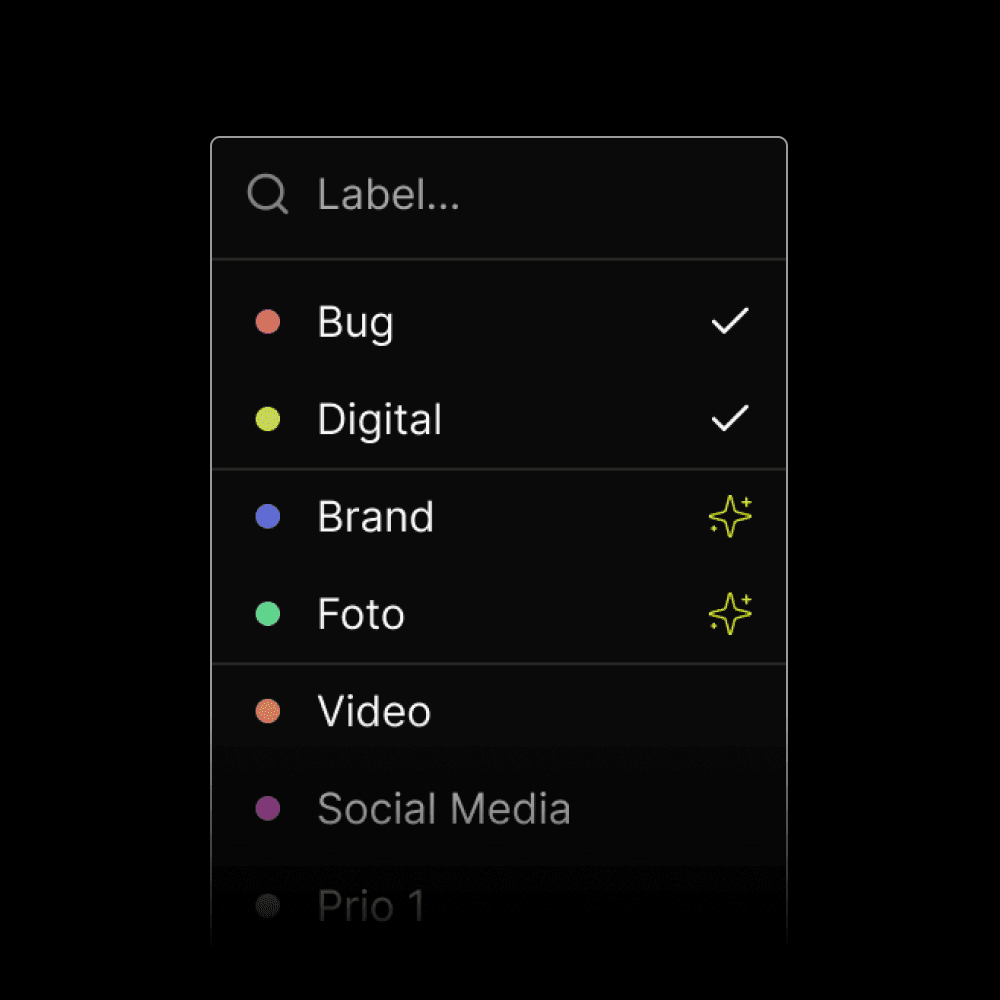
Passende Vorschläge
Die KI schlägt zum Beispiel passende Labels vor. Du behältst die Entscheidung.
Kunden einbinden
Kunden sehen, was sie sehen sollen
Kunden bekommen Einblick in Fortschritt und Planung. Du legst fest, was für sie sichtbar ist.
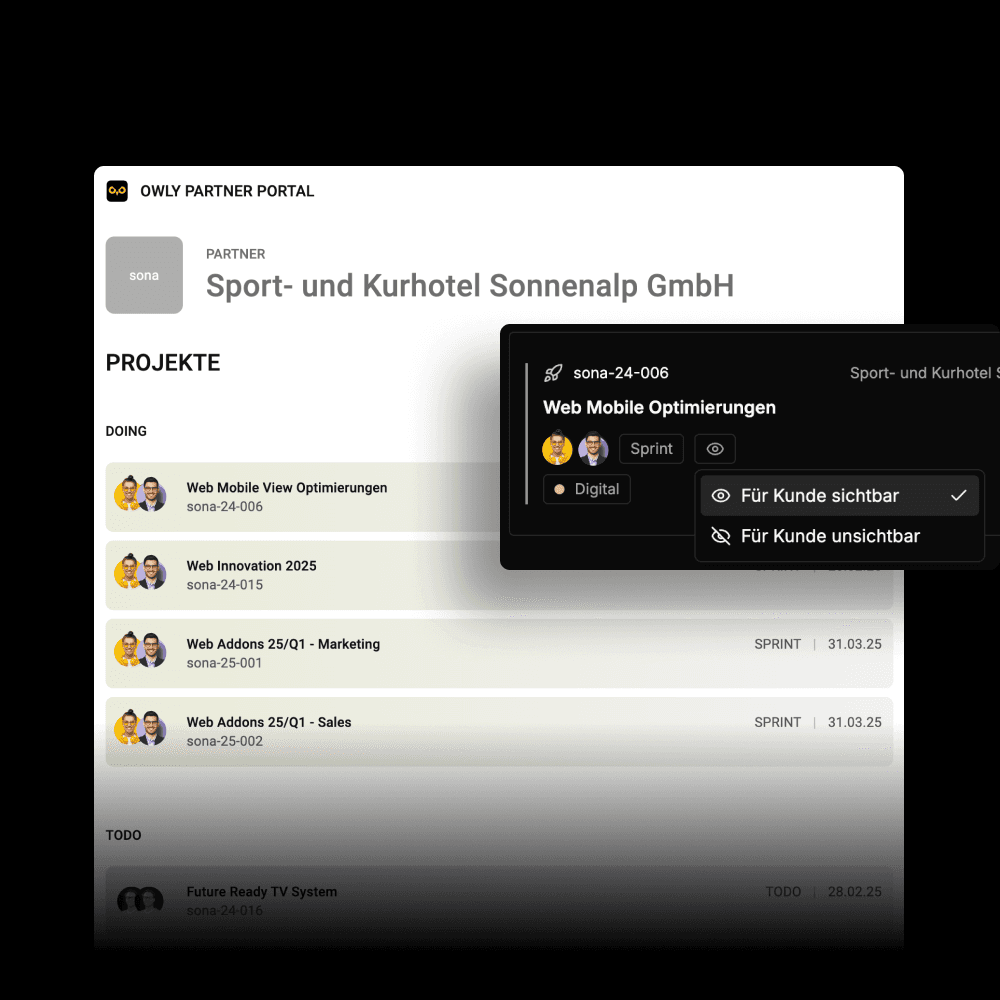
Kundenportal
Kunden sehen ihre Projekte, den Fortschritt und die Planung. Pro Projekt schaltest du die Sichtbarkeit um.
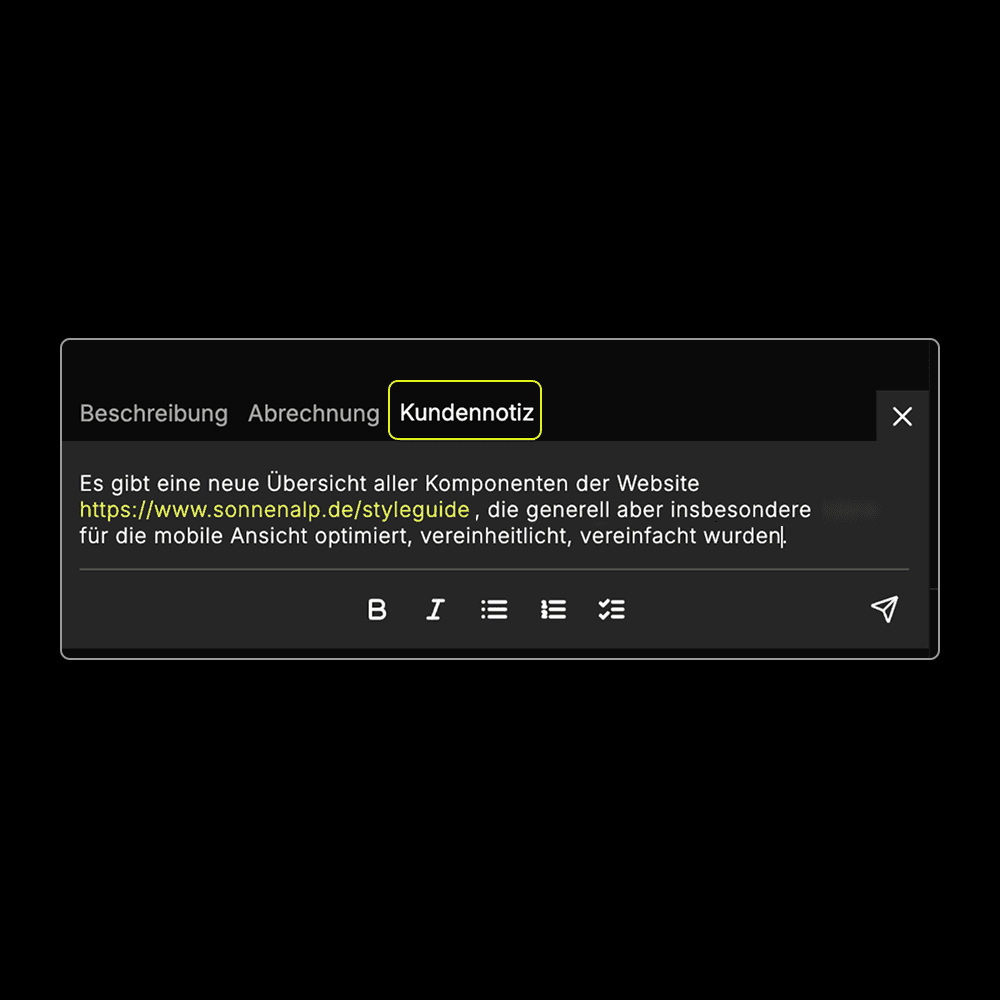
Kundennotiz
Mit der Kundennotiz teilst du ausgewählte Informationen gezielt mit dem Kunden.
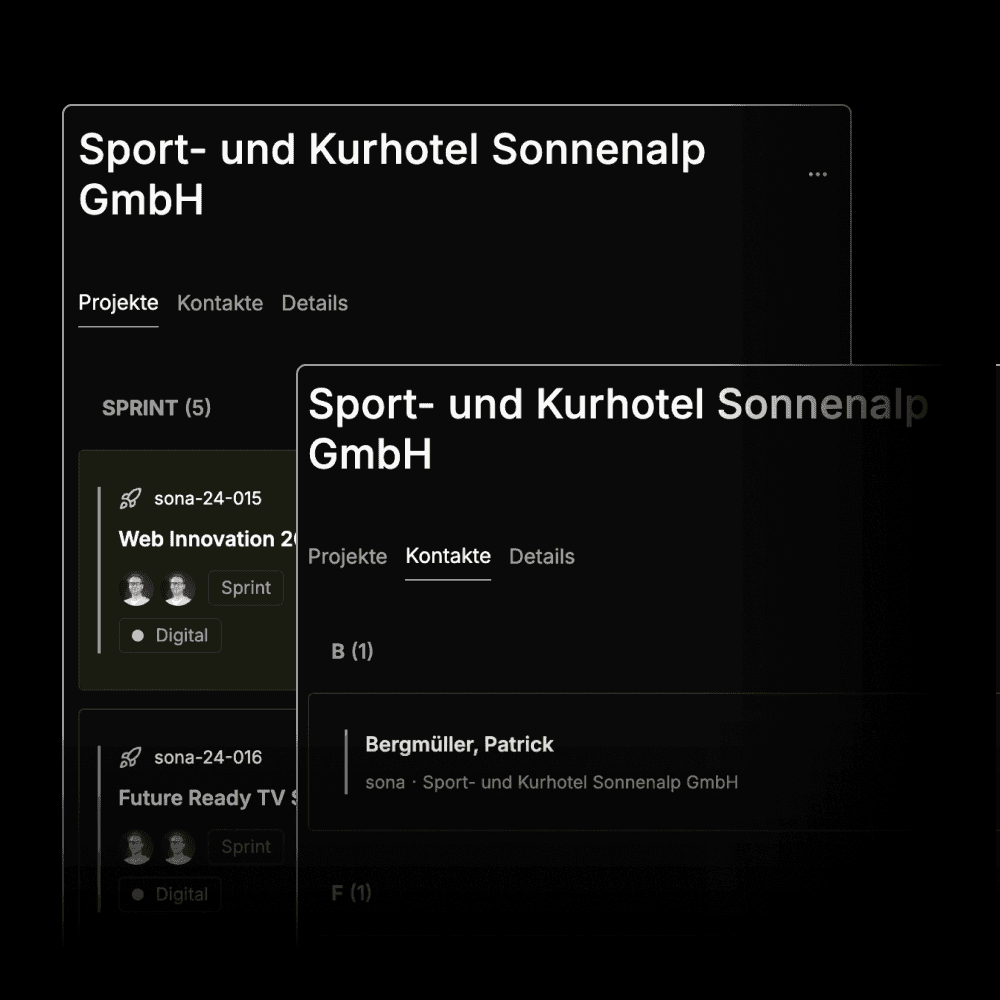
Zentrale Kundenverwaltung
Projekte, Ansprechpartner und Kontakte eines Kunden hast du an einer Stelle im Blick. Das ganze Team greift auf dieselben Kontaktdaten zu.
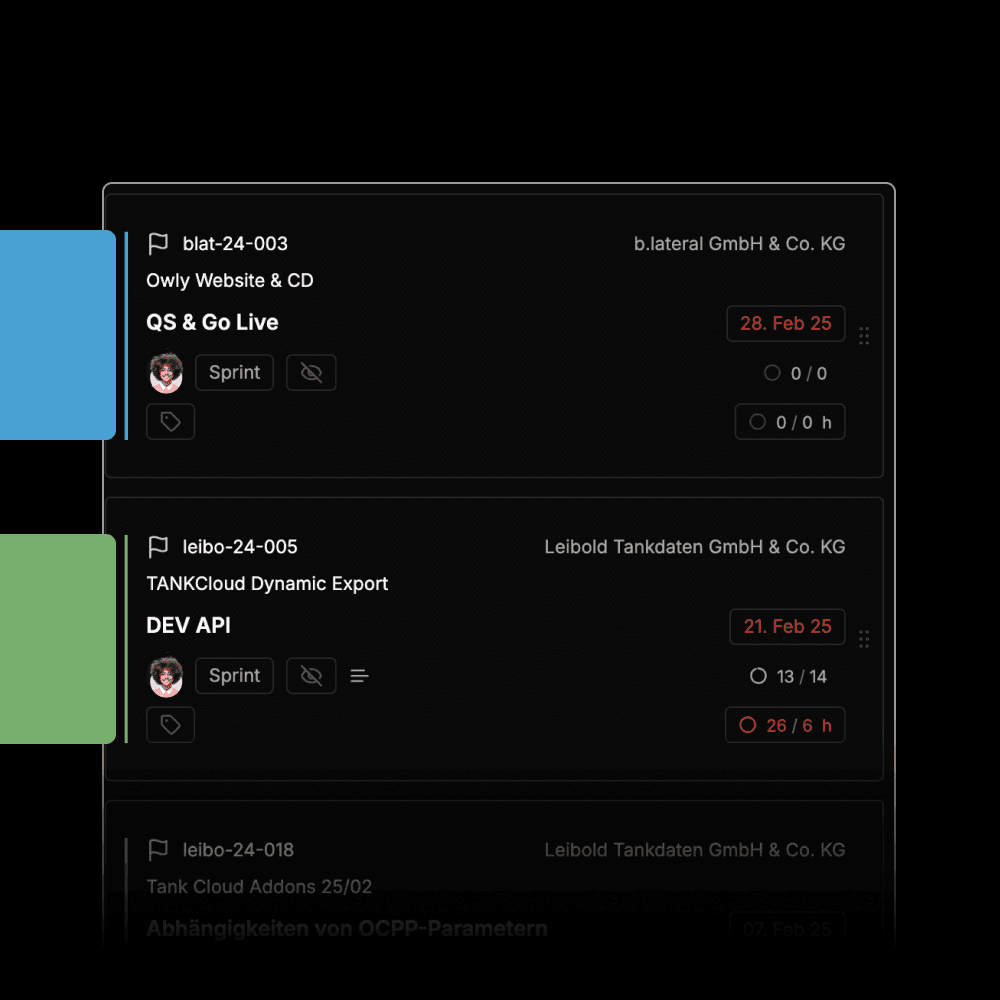
Kundenfarbe
Jedem Kunden ist eine Farbe zugeordnet. So erkennst du sofort, wozu ein Projekt gehört.
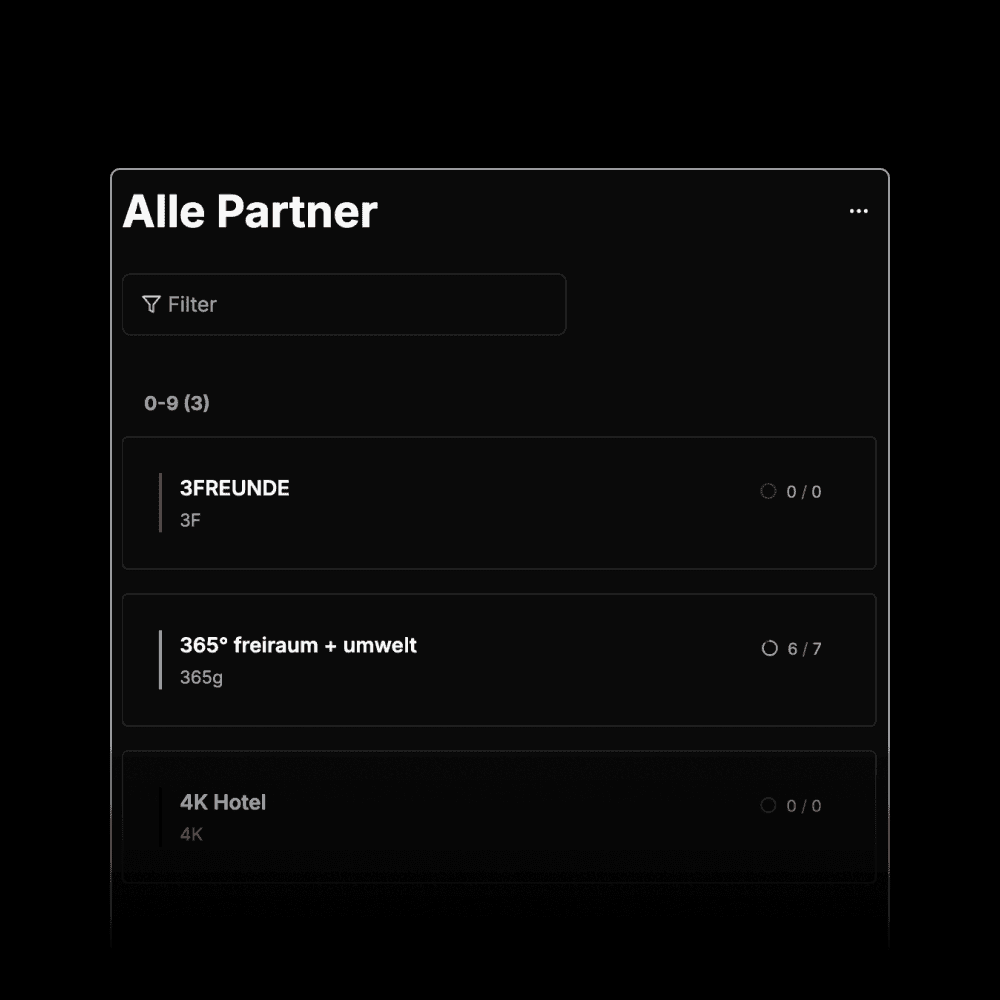
Alle Kunden im Blick
Alle Kunden stehen in einer Übersicht, filterbar und mit Fortschrittsanzeige.